Kairo.Dein alter PC. Wieder schnell.
Das einfache System für ältere PCs. Leicht gebaut, passt sich deinem PC an – statt Windows 10.
19 € einmalig, inkl. 20 % USt., für einen PC.
Schnell und sicher
Windows 10 ist am Ende.
Dein PC noch lange nicht.
Seit Oktober 2025 bekommt Windows 10 keine regulären Sicherheitsupdates mehr. Windows 11 verlangt neuere Technik, die viele ältere PCs nicht haben. Kairo ist leicht gebaut, passt sich deinem PC an und bringt den Schutz gleich mit.
So bleibt Kairo auf alten PCs flott:
Passt sich deinem PC an
Kairo misst deinen PC und wählt die passende Stufe. Ruckelt etwas, schaltet es selbst eine Stufe zurück.
Sparsam gezeichnet
Kein ständiges Weichzeichnen, in keiner Stufe. Feder und Essenz kommen ganz ohne Effekte aus.
Mehr aus wenig Speicher
Kairo komprimiert den Arbeitsspeicher (zram) und lässt unnötige Hintergrund-Aufgaben weg.
Kein Virenscanner, der bremst
Windows-Viren laufen auf Kairo nicht. Ein klassischer Virenscanner wäre auf alten PCs eine Last – ClamAV braucht laut seiner Anleitung über 1 GB Arbeitsspeicher.
So schützt dich Kairo:
Schutz vor Betrugsseiten
Bekannte Schad- und Betrugsseiten sperrt Kairo für alle Programme – über den gemeinnützigen Dienst Quad9. Abschaltbar. E-Mail läuft über Outlook mit seinem Spam-Filter.
Deine Ordner gesichert
Installiert sichert der Wächter Dokumente, Bilder, Schreibtisch, Musik und Videos alle 15 Minuten, wenn sich etwas ändert – auf demselben PC – auf Wunsch auch auf einen USB-Stick.
Updates von selbst
Installiert kommen die Sicherheitsupdates von Debian im Hintergrund – auch für den Browser und LibreOffice. Programme aus dem App-Shop aktualisieren sich ebenfalls von selbst.
Sperre mit Passwort
Mit Schutz gegen Durchprobieren und automatischer Sperre.
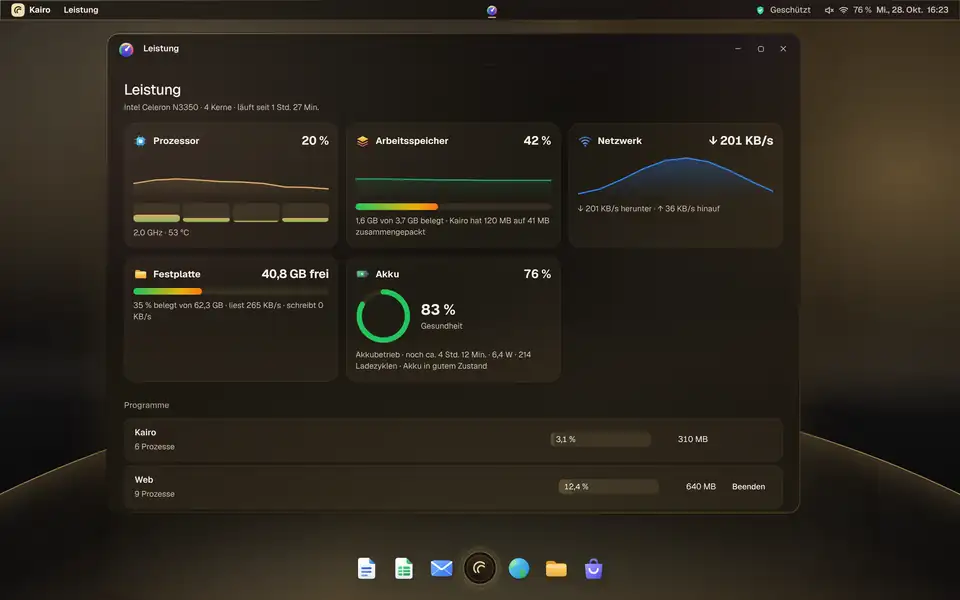
Im Programm Leistung siehst du live, was dein PC gerade tut, und wechselst mit einem Klick zwischen Sparen und Volle Leistung. Neues wie Drucken bremst nicht: Kairo startet den Dienst dafür erst, wenn du ihn brauchst. Kein Schutz erkennt alles – mehr dazu bei Was du vorher wissen solltest.
Kairo im Überblick
Ein Knopf für alles.
Der runde Kairo-Knopf öffnet alle Programme, die Suche und die Einstellungen. Text, E-Mail, Web und Dateien liegen gleich daneben.
Mehr holen, wenn du willst.
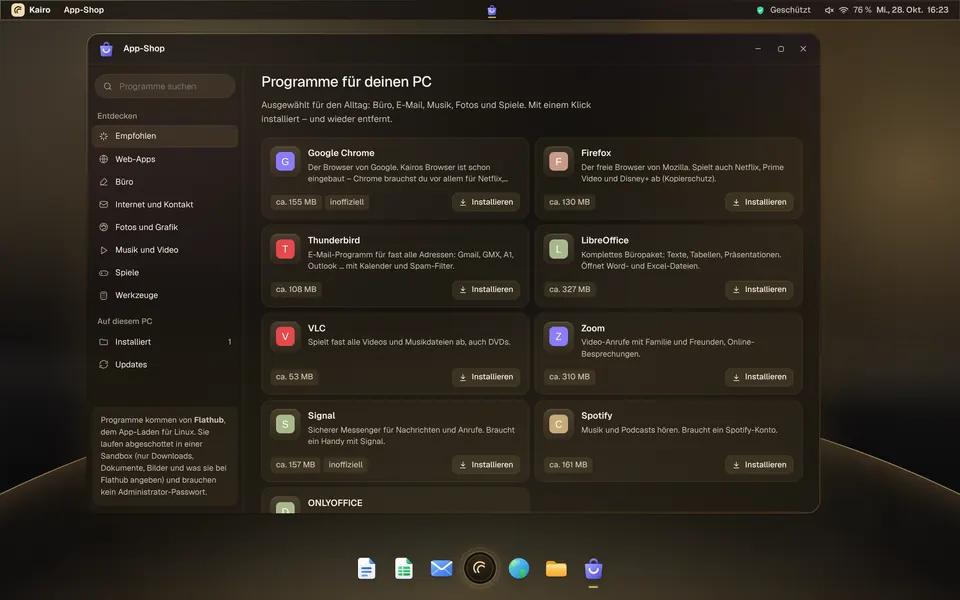
VLC, Zoom, WhatsApp, YouTube und vieles mehr – aus dem App-Shop.
Du siehst, was schützt.
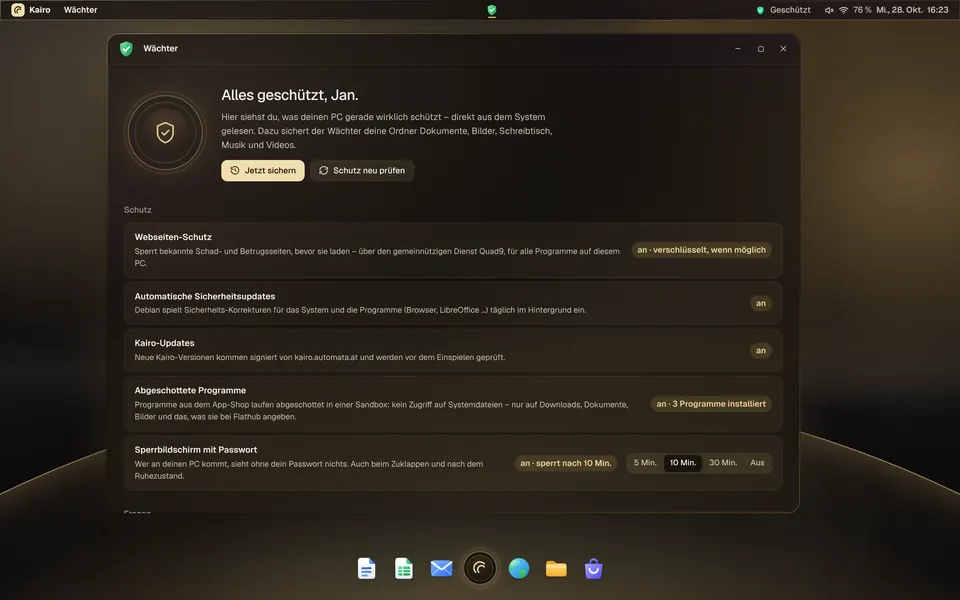
Der Wächter zeigt dir auf einen Blick, welcher Schutz läuft – und sichert deine Ordner.
Deine Fotos, schön sortiert.
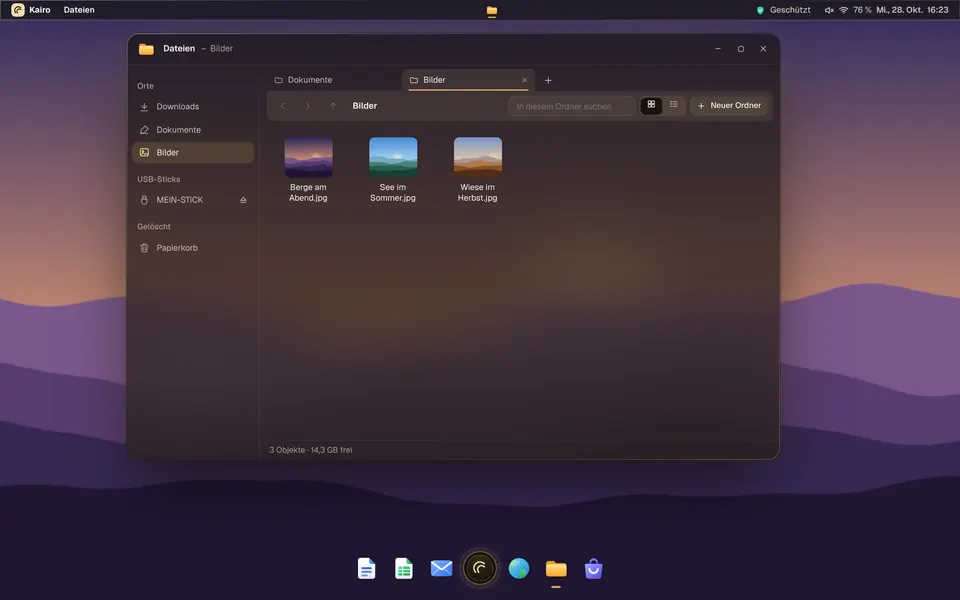
Ordner, USB-Sticks und Papierkorb in einem Fenster – mit Tabs. Ein Foto wird mit einem Klick zum Hintergrund.

Programme
Alles, was du brauchst.
Bekannte Programme, schon drin und auf Deutsch eingerichtet: der Browser Chromium (die Grundlage von Google Chrome) und LibreOffice, dazu Outlook im Web für deine E-Mails. Sie kommen aus Debian – installiert bekommen sie ihre Sicherheitsupdates von selbst. Ohne Werbung.
- WebIm Internet surfen – Chromium, die Grundlage von Google Chrome
- E-MailE-Mail mit Outlook im Web
- KalenderTermine im Outlook-Kalender
- SchreibenBriefe schreiben, auch Word-Dateien – LibreOffice
- TabellenRechnen und Listen, auch Excel-Dateien
- PräsentationFolien zeigen, auch PowerPoint-Dateien
- DateienOrdner, USB-Sticks und Papierkorb – mit Tabs
- RechnerTaschenrechner, auch wissenschaftlich
- AnsichtFotos durchblättern, PDFs lesen
- Spiele100 Spiele von Kairo: Solitär, Sudoku, Schach, Mahjong, Jump & Run und mehr
- WächterZeigt den Schutz und sichert deine Ordner
- App-ShopWeitere Programme und Web-Apps holen
Der runde Kairo-Knopf
Unten in der Mitte. Er öffnet alle Programme, die Suche, die Einstellungen und das Ausschalten. Die Windows-Taste öffnet ihn auch. Oben links unter „Kairo“: Über das System, Leistung und Updates.
Echte Fenster
Programme öffnen sich als Fenster: minimieren, maximieren, schließen. Der Schreibtisch bleibt sichtbar, laufende Programme stehen als Symbol neben dem Kairo-Knopf und oben in der Fensterleiste.
Zwei Fenster nebeneinander
Windows-Taste + Pfeil links oder rechts, oder zieh das Fenster an den Rand. Windows-Taste + Pfeil hoch nimmt den ganzen Platz.
Mehr aus dem App-Shop, mit einem Klick:
VLCZoomSignalSpotifyGIMPYouTubeORF ONWhatsAppwillhabenFinanzOnline
Beispiele. Dafür brauchst du Internet; Programme laufen abgeschottet in einer Sandbox. Die Namen gehören ihren Inhabern.
Spiele
100 Spiele. Schon drin.
Mahjong, Backgammon, Solitär, Schach, Sudoku, dazu Jump & Runs und Weltraum-Abenteuer – Kairos eigene Sammlung. Ohne Werbung, ohne Internet, ohne In-App-Käufe.
- 19 Karten
- 27 Denken
- 21 Brett
- 17 Geschick
- 5 Abenteuer
- 11 Wörter & Würfel
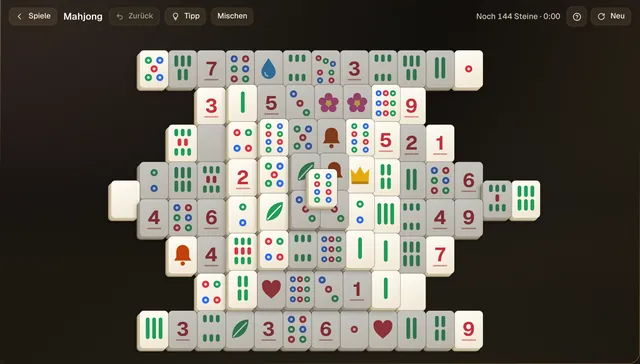
MahjongDenken144 Steine, mit Tipp und Mischen. 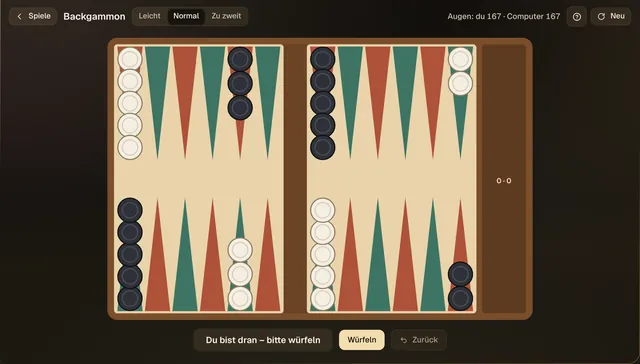
BackgammonBrettGegen den Computer oder zu zweit am PC. 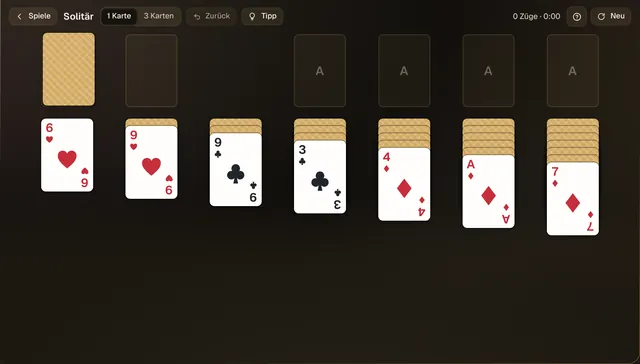
SolitärKartenMit einer oder drei Karten – der Klassiker. 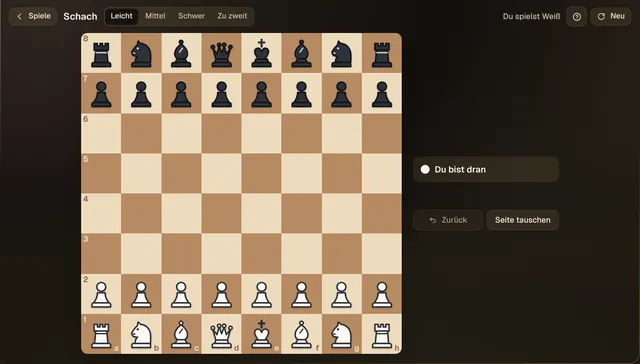
SchachBrettGegen den Computer in drei Stärken – oder zu zweit. 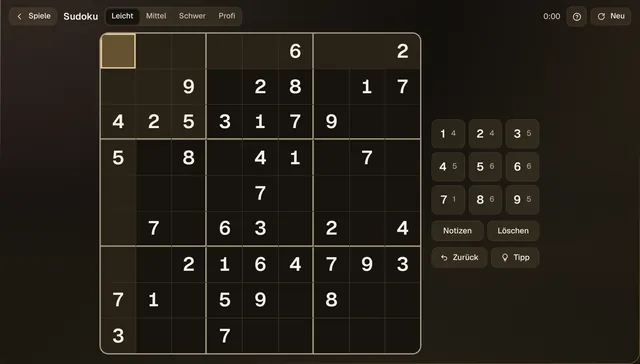
SudokuDenkenZahlenrätsel zum Abschalten. 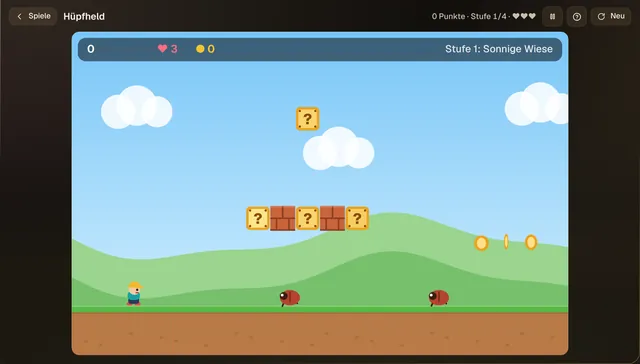
HüpfheldJump & RunSpringen, Münzen sammeln, Käfern ausweichen – vier Stufen.
Vier Stufen
So schön, wie dein PC es schafft.
Kairo wählt beim Start selbst die passende Stufe – je schwächer der PC, desto leichter. Wechseln kannst du jederzeit, und jede Stufe gibt es hell oder dunkel. Alle vier zeichnet Kairo sparsam, ohne ständiges Weichzeichnen – damit es auch auf schwächeren PCs flüssiger läuft.
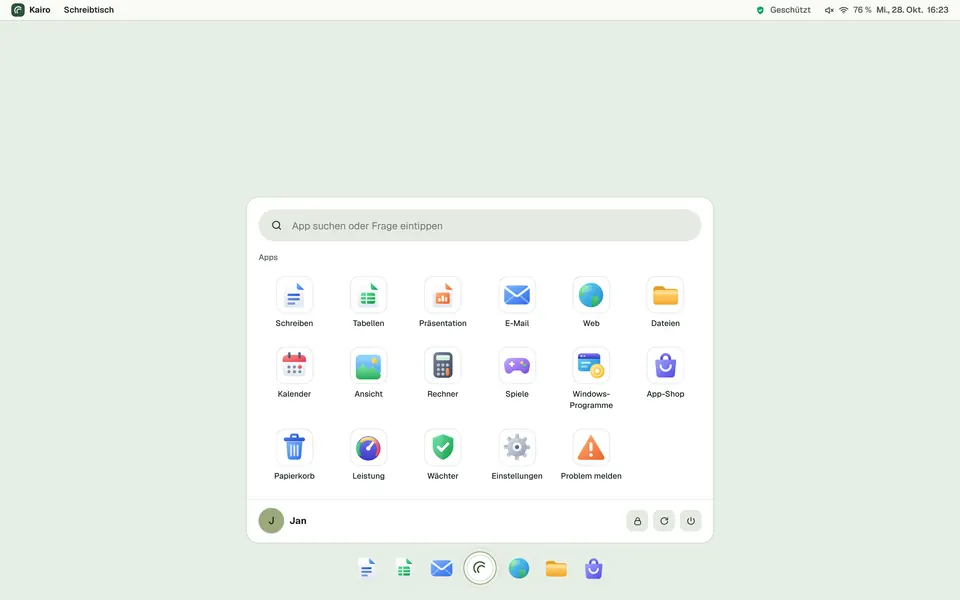
Feder. Für sehr schwache PCs, ganz ohne Effekte und ohne Hintergrundbild. Kairo wählt sie auch bei 1 GB Arbeitsspeicher.

Essenz. Ruhig und klar, ohne Effekte. Für ältere PCs, die es schnell mögen.
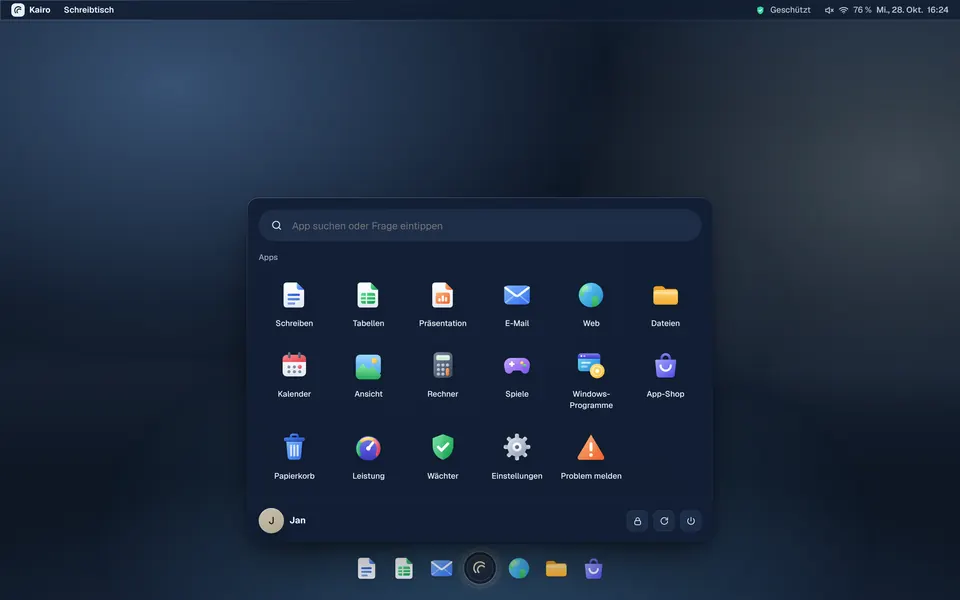
Fluss. Bläulich getönt, mit Tiefe und sanfter Bewegung. Schön und trotzdem flott.
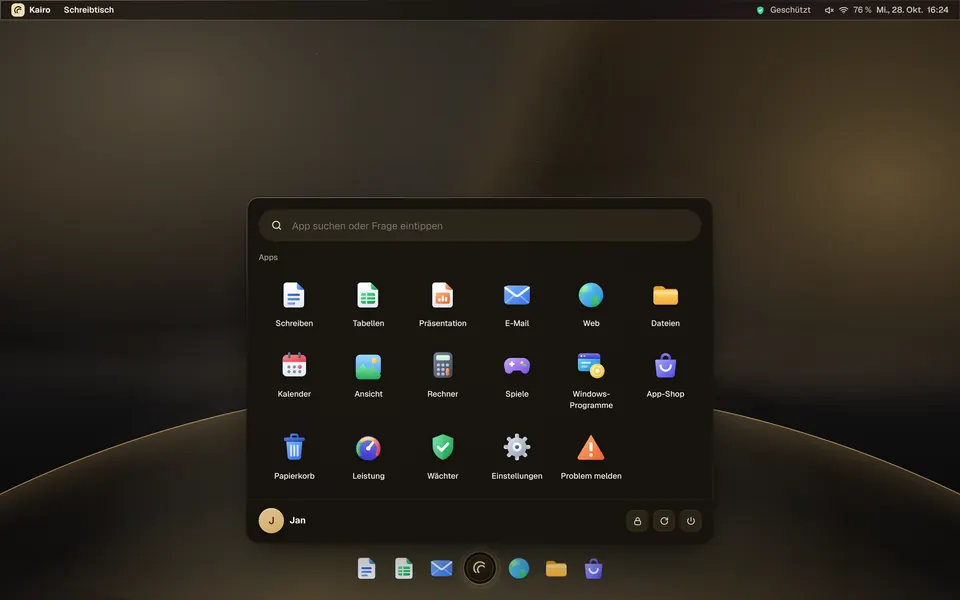
Aura. Schwarz und Gold, mit wanderndem Licht und dem Kairo-Bogen am Horizont. Für stärkere PCs.
Feder und Essenz hast du immer. Fluss und Aura gibt es nach den 30 Testtagen mit der Lizenz. Bildschirmfotos mit Beispieldaten; welche Stufe flüssig läuft, hängt von deinem PC ab.
Voraussetzungen
Läuft Kairo auf meinem PC?
Auf vielen PCs ab etwa 2008. Das braucht er:
Prozessor
64-BitIntel oder AMD, etwa ab 2008
Arbeitsspeicher
- 1 GBmindestens
- 2 GBempfohlen
- 4 GBangenehm
1 GB: Stufe Feder, im Emulator getestet
Festplatte oder SSD
10 GB freiMit Programmen aus dem App-Shop besser 20 GB oder mehr
USB-Stick
4 GBZum Testen. Alles darauf wird gelöscht.
- BIOS und UEFI, mit Secure Boot
- Download 1,70 GB (ISO-Datei)
- Internet zum Testen nicht nötig
- Treiber für Grafik, Ton und WLAN schon drin
Nicht geeignet: PCs mit 32-Bit-Prozessor (meist vor 2008, zum Beispiel mit Intel Atom N270) – in Windows steht dann „x86-basierter Prozessor“. Auch PCs mit „ARM-basiertem Prozessor“ passen nicht.
- Rechtsklick auf Start › System (oder Einstellungen › System › Info).
- Installierter RAM zeigt deinen Arbeitsspeicher: mindestens 1 GB, empfohlen 2 GB.
- Bei Systemtyp sollte „x64-basierter Prozessor“ stehen – auch wenn davor „32-Bit-Betriebssystem“ steht.
- Freien Platz siehst du im Explorer unter Dieser PC.
So geht’s
In vier Schritten zu Kairo.
Herunterladen
Die Kairo-Datei ist kostenlos.
Auf einen USB-Stick
Mit dem Gratis-Programm Rufus.
Starten und testen
Vom Stick. Auf deinem PC ändert sich nichts.
Behalten
Gefällt es dir, installierst du Kairo – ohne Internet.
Ehrlich gesagt
Was du vorher wissen solltest.
Kairo ist neu. Jede Version prüfen wir automatisch in einem PC-Nachbau. Auf echten älteren PCs testen wir gerade erst – darum zuerst vom USB-Stick testen.
- 1 GB Arbeitsspeicher nur im Emulator getestet. Auf echten PCs mit 1 GB noch nicht – empfohlen sind 2 GB.
- Windows-Programme: Viele ältere Windows-Spiele und -Programme laufen – neuere Spiele mit Kopierschutz oder Anti-Cheat nicht. Kairo sagt vor dem Installieren, was geht.
- Der App-Shop braucht Internet. Das erste Programm lädt einmalig 0,4 bis 0,6 GB Grundbausteine mit.
- Netflix, Prime Video, Disney+ und Spotify haben wir noch nicht geprüft. Für geschützte Videos (Widevine) braucht Kairo Google Chrome aus dem App-Shop – Kairo sagt dir das beim ersten Mal und bietet es an.
- Vom USB-Stick bleibt nichts gespeichert. Nach dem Ausschalten ist alles weg – zum Behalten installierst du Kairo.
- Kein Schutz erkennt alles. Nicht jede neue Betrugsseite oder -mail wird erkannt. Bleib bei unerwarteten Mails und Zahlungsaufforderungen vorsichtig.
- Bluetooth (Kopfhörer, Maus, Tastatur) koppelst du unter Einstellungen › Bluetooth – mit vielen echten Geräten haben wir das aber noch nicht getestet.
- Drucker richtest du mit einem Klick ein – mit echten Druckern haben wir das aber noch nicht getestet.
- Die automatische Sperre greift noch nicht, solange ein Programm oder eine Web-App offen ist.
- Keine Verschlüsselung der Festplatte. Bei Diebstahl sind deine Daten nicht geschützt.
Preis
Einmal zahlen. Behalten.
19 €
einmalig · für einen PC
inkl. 20 % USt., kein Abo
Das bekommst du für 19 €
Jede neue Kairo-Version
Neue Funktionen kommen von selbst auf deinen PC – geprüft und signiert, ohne Aufpreis und ohne Abo.
Fluss und Aura
Die zwei schönsten Stufen: weiches Licht, Glas und flüssige Bewegung – auf jedem PC, der das schafft.
Windows-Programme
Alte Windows-Spiele und -Programme installieren, auch von CD-Abbildern. Kairo sagt vorher, ob sie laufen.
App-Shop ohne Grenze
Jederzeit neue Programme wie VLC, Zoom oder GIMP und neue Web-Apps wie WhatsApp oder YouTube.
Dein eigenes Aussehen
Farbstimmungen, dein Foto als Hintergrund und die sanften Kairo-Klänge.
Leistung und Energie
Live-Statistik mit Akku-Gesundheit und Speicher, dazu Sparen oder Volle Leistung mit einem Klick.
Hilfe per E-Mail
Etwas klappt nicht? Schreib uns – ein Mensch antwortet, auf Deutsch.
Keine Werbung, kein Abo
Einmal 19 € für diesen PC. Keine Werbung in Kairo, keine Folgekosten.
30 Tage alles frei. Ab der Installation nutzt du Kairo mit allem. Danach entscheidest du:
| Mit Lizenz19 € einmalig | Ohne LizenzKairo läuft weiter | |
|---|---|---|
| Web (Chromium), LibreOffice, E-Mail (Outlook) und alle eingebauten Programme | ||
| Deine Daten und deine installierten Programme | ||
| Sicherheitsupdates von Debian und der Wächter mit Zeitreise | ||
| Neue Kairo-Versionen | ||
| Neue Programme und Web-Apps aus dem App-Shop | ||
| Neue Windows-Programme installieren | ||
| Stufen Fluss und Aura Feder und Essenz bleiben | ||
| Eigenes Aussehen: Stimmungen, Hintergrundbild, Klänge | ||
| Leistung und Energie-Modi Akku-Sparautomatik bleibt | ||
| Hilfe per E-Mail |
Vom USB-Stick ist nichts eingeschränkt. Zum Vergleich: Ein einfacher neuer PC kostet im Handel ab ca. 400 € – mit Kairo arbeitet dein jetziger weiter.
Gekauft wird im Shop von AUTOMATA, bezahlt über Stripe. Den Lizenzschlüssel bekommst du sofort per E-Mail. Weil du ihn sofort bekommst, endet damit dein 14-tägiges Rücktrittsrecht – dem stimmst du beim Kauf zu. Deshalb: vorher in Ruhe testen. Deine Gewährleistungsrechte bleiben.
Download
Probier Kairo aus. Kostenlos.
Herunterladen, mit Rufus auf einen USB-Stick schreiben, den PC davon starten.
Kairo OS 0.9.2
- Datei
- kairo-os-0.9.2-amd64.iso
- Größe
- 1,70 GB
- Stand
- 29.10.2026
5c5e11b3a8250d44ac3fdf65f19cea7c467744dfec66a91e94e6c5af34071bee
ISO-Datei mit 1,70 GB, zum Ausprobieren vom USB-Stick
Fragen
Gut zu wissen.
Die häufigsten Fragen zu Kairo – nach Thema geordnet.
Deine Frage ist nicht dabei? Schreib uns an office@automata.at.
Grundlagen
Seit dem 14. Oktober 2025 bekommt Windows 10 keine regulären Sicherheitsupdates mehr, und Windows 11 läuft auf vielen älteren PCs nicht. Statt einen neuen PC zu kaufen, kannst du Kairo installieren: Es bekommt laufend Sicherheitsupdates, ist für ältere PCs gebaut und hat Browser, Office und E-Mail schon drin. Probier es vorher kostenlos vom USB-Stick aus – auf deinem PC ändert sich dabei nichts.
Ja, unter der Haube: Kairo baut auf Debian 13 auf, einem der bewährtesten Linux-Systeme, und bekommt von dort die Sicherheitsupdates. Davon merkst du im Alltag nichts – Kairo hat eine eigene, einfache Oberfläche auf Deutsch, die sich wie ein moderner PC bedienen lässt. Eine Kommandozeile brauchst du nie.
Jedes Programm öffnet sich als Fenster, wie du es von Windows kennst: Du kannst es minimieren, maximieren und schließen, der Schreibtisch bleibt sichtbar. Laufende Programme stehen als Symbol gleich neben dem Kairo-Knopf – ein Klick holt das Programm nach vorne. Zusätzlich zeigt eine schmale Leiste oben alle offenen und kleingemachten Fenster. Zwei Fenster nebeneinander: Rechtsklick auf das Symbol und „Links anordnen“ oder „Rechts anordnen“, die Windows-Taste mit Pfeil links oder rechts oder das Fenster einfach an den Rand ziehen. Windows-Taste und Pfeil hoch gibt einem Fenster den ganzen Platz.
Neu in 0.9.1:
- Dateien im Kairo-Stil: Ordner, USB-Sticks und Papierkorb in einem Fenster, mit Tabs – Gelöschtes holst du mit einem Klick zurück, Fotos blätterst du mit den Pfeiltasten durch.
- Hell oder dunkel: Jede Stufe gibt es in beiden Varianten – umschalten im Kontrollzentrum oder unter Einstellungen › Aussehen.
- 100 Spiele von Kairo: Karten, Rätsel, Brettspiele gegen den Computer, Jump & Runs und Prügelspiele – ohne Werbung, ohne Internet, mehrere gleichzeitig in Tabs.
- Fensterleiste oben: offene und kleingemachte Programme mit einem Klick nach vorne holen.
Seit 0.9: Jedes Programm ist ein echtes Fenster, dazu:
- Drucken: Drucker unter Einstellungen › Drucker mit einem Klick einrichten.
- Zweiter Bildschirm, Fernseher oder Beamer: unter Einstellungen › Bildschirme spiegeln, erweitern oder nur einen nutzen. Kairo merkt sich das für jeden Bildschirm.
- Bildschirmfoto mit der Taste „Druck“ – es landet in Bilder › Bildschirmfotos.
- Mitteilungen von Programmen erscheinen über den Fenstern. Mit „Nicht stören“ bleibt es still.
- Standardprogramme: Du wählst, womit sich Webseiten, PDFs, Bilder und mehr öffnen.
- Sicherung auf einen USB-Stick: Du wählst die Ordner, Kairo legt sie auf dem Stick im Ordner „Kairo-Sicherung“ ab.
- Programme aus dem App-Shop aktualisieren sich von selbst im Hintergrund.
- Dateien finden: Die Kairo-Suche findet Dateien auch nach ihrem Namen.
- Bedienhilfen: starker Kontrast und eine Bildschirmlupe (Strg + Alt + Plus bzw. Minus).
Das alles bremst Kairo nicht: Der Druckdienst läuft nur, solange du ihn brauchst, und für die Dateisuche läuft kein Suchdienst im Hintergrund. Für diese Neuerungen brauchst du keine Lizenz.
Läuft Kairo bei mir?
Wenn er einen 64-Bit-Prozessor und mindestens 2 GB Arbeitsspeicher hat, gute Chancen. Mit 1 GB startet Kairo in der Stufe Feder – das haben wir bisher nur im Emulator getestet. Auf echten älteren PCs testen wir Kairo gerade erst. Sicher weißt du es nach dem Test vom USB-Stick – der kostet nichts und verändert nichts. Wie du das in Windows nachsiehst, steht bei den Voraussetzungen.
Viele ältere, ja: Mit „Windows-Programme“ installierst du alte Windows-Spiele und -Programme, auch von CD-Abbildern (.iso, .cue/.bin). Vor dem Installieren zeigt Kairo eine Ampel: läuft, zu schwacher PC oder läuft nicht. Neuere Spiele mit Kopierschutz oder Anti-Cheat laufen nicht. Für vieles brauchst du sie aber gar nicht: Bekannte Programme sind schon eingebaut – ein Browser zum Surfen, LibreOffice für Texte, Tabellen und Präsentationen und Outlook für E-Mail und Termine. Dienste wie Microsoft 365, WhatsApp, YouTube oder dein Online-Banking nutzt du im Browser. Weitere Programme wie VLC oder Zoom holst du kostenlos aus dem App-Shop.
Ja. Kairo hat LibreOffice eingebaut: „Schreiben“ öffnet und speichert Word-Dateien, „Tabellen“ Excel-Dateien und „Präsentation“ PowerPoint-Dateien. Sehr aufwendig gestaltete Dateien können etwas anders aussehen als in Microsoft Office.
Zum Ausprobieren und Installieren nicht. Zum Surfen, für den App-Shop, für Updates und zum Freischalten der Lizenz schon – per WLAN oder Kabel.
Installieren und Hilfe
Beim Ausprobieren vom USB-Stick bleibt deine Festplatte unverändert – nach dem Neustart ist alles wie vorher. Kairo zeigt deine Windows-Dateien nicht an; nimm wichtige Dateien auf einem USB-Stick mit. Beim Installieren ist „Festplatte löschen“ voreingestellt: Dann sind alle Daten darauf weg. Mit „Daneben installieren“ bleibt Windows erhalten, wenn genug Platz frei ist. Sichere deine Fotos und Dokumente in jedem Fall vorher.
Nein. Eingebaut sind Treiber für Grafik von AMD, Intel und NVIDIA, Ton für viele Laptops und WLAN-Chips von Intel, Realtek, Atheros, MediaTek und vielen von Broadcom und Marvell. Unter Einstellungen › Geräte und Treiber siehst du, was erkannt wurde. Der Selbsttest dort prüft Ton (mit Probeton), Helligkeit, Grafik, Touchpad und WLAN. Maus und Touchpad stellst du unter Einstellungen › Maus und Touchpad ein: Tempo, Tippen zum Klicken und natürliches Scrollen. Probier vom USB-Stick aus, ob alles auf deinem PC läuft. Drucker richtest du unter Einstellungen › Drucker ein, einen zweiten Bildschirm unter Einstellungen › Bildschirme. Bluetooth-Geräte koppelst du unter Einstellungen › Bluetooth.
Ja. Vom USB-Stick aus: Stick abziehen, neu starten, fertig. Hast du „Daneben installieren“ gewählt, kannst du beim Start zwischen Kairo und Windows wählen. Hast du die Festplatte gelöscht, brauchst du zum Zurückwechseln ein Windows-Installationsmedium von Microsoft und eine gültige Lizenz.
Wir. Schreib an office@automata.at und beschreib kurz, welchen PC du hast und was passiert. Wir antworten so schnell wie möglich. Viele Antworten zum Starten vom Stick stehen auch in der Anleitung.
Lizenz und Updates
Auf installierten PCs holt Kairo die Sicherheitsupdates von Debian 13, auf dem es aufbaut, selbst im Hintergrund – auch ohne Lizenz. Debian plant sie bis 2028, eingeschränkt bis 2030. Deine Programme aus dem App-Shop aktualisieren sich ebenfalls von selbst im Hintergrund. Neue Kairo-Versionen kommen nur geprüft und signiert: 30 Tage ab der Installation zum Testen, danach mit Lizenz ohne Aufpreis. Vom USB-Stick gibt es keine Updates.
In den ersten 30 Tagen ab der Installation ist alles frei. Danach läuft Kairo weiter: alle eingebauten Programme, deine Daten, deine installierten Programme und Web-Apps (samt ihren Updates) und die Sicherheitsupdates von Debian. Ohne Lizenz gibt es dann aber keine neuen Kairo-Versionen, keine neuen Programme und Web-Apps aus dem App-Shop und nur die Stufen Feder und Essenz – Kairo zeigt das oben in der Leiste mit „Ohne Lizenz“. Mit einem Lizenzschlüssel (Einstellungen › Updates und Lizenz) ist alles wieder frei. Das gilt auch, wenn eine Lizenz erstattet oder gesperrt wurde. Vom USB-Stick ist nichts eingeschränkt.
Für einen PC. Beim Freischalten verbindet sich die Lizenz mit diesem PC. Neuer PC oder Kairo neu installiert? Schreib uns, dann geben wir die Lizenz für den neuen Einsatz frei.
Sicherheit
Für Kairo nicht – vorsichtig sein musst du trotzdem. Windows-Viren laufen auf Kairo nicht: Die allermeisten Schadprogramme sind für Windows gemacht, Kairo ist Linux (Debian). Programme kommen nur von Kairo, aus Debian und von Flathub, Programme aus dem App-Shop laufen abgeschottet in einer Sandbox. Die Systemdateien kann ohne dein Passwort kein Programm verändern, und Sicherheitsupdates kommen auf installierten PCs von selbst. Ein klassischer Virenscanner wäre auf alten PCs eine Last: ClamAV zum Beispiel braucht laut seiner Anleitung schon für seine Virenliste über 1 GB Arbeitsspeicher.
Die meisten Schäden entstehen heute durch Betrug, nicht durch Viren: gefälschte Mails („Ihr Paket wartet“), falsche Shops, Anrufe angeblicher Techniker. Kein Schutz erkennt alles. Öffne Links in unerwarteten Mails nicht und gib Passwörter und Bankdaten nur auf Seiten ein, die du selbst aufgerufen hast.
Kairo fragt beim Öffnen einer Seite den gemeinnützigen Dienst Quad9 (Schweiz) nach ihrer Adresse – in allen Programmen, auch in E-Mail und in Programmen aus dem App-Shop. Bekannte Schad- und Betrugsseiten öffnen sich dann gar nicht. Die Anfragen sind verschlüsselt, wenn das Netz es zulässt; in Hotel oder Zug mit Anmeldeseite geht es unverschlüsselt weiter, damit die Anmeldung klappt. Ausschalten kannst du den Schutz unter Einstellungen › Sicherheit. Ob er gerade läuft, zeigt der Wächter.
E-Mail ist Outlook im Web von Microsoft. Spam-Filter und Warnungen vor Betrugsmails kommen von Microsoft; Kairos Webseiten-Schutz wirkt zusätzlich und hält bekannte Betrugsseiten fern, auch wenn du in einer Mail auf einen Link klickst. Auch hier gilt: Kein Filter erkennt jede Betrugsmail.
Der Browser ist Chromium aus Debian – die Grundlage von Google Chrome – und bekommt auf installierten PCs mit den Sicherheitsupdates von selbst Korrekturen. Kairo stellt ihn so ein: keine Nutzungsstatistik, keine Anmeldung bei Google, keine Erweiterungen von außen und die Suche über DuckDuckGo.
Auf installierten PCs deine Ordner Dokumente, Bilder, Schreibtisch, Musik und Videos – alle 15 Minuten, wenn sich etwas geändert hat und genug Platz frei ist. Mit der Zeitreise öffnest du in Dateien einen früheren Stand und holst ihn mit „Zurückholen“ zurück – die jetzige Datei kommt dabei in den Papierkorb. Die Sicherungen liegen auf demselben PC: Sie helfen, wenn du etwas gelöscht oder verschrieben hast, aber nicht, wenn die Festplatte kaputtgeht. Wichtige Dateien sicherst du darum zusätzlich auf einen USB-Stick – unter Einstellungen › Sicherung auf USB-Stick, in den Ordner „Kairo-Sicherung“. Vom USB-Stick aus sichert der Wächter nichts.